



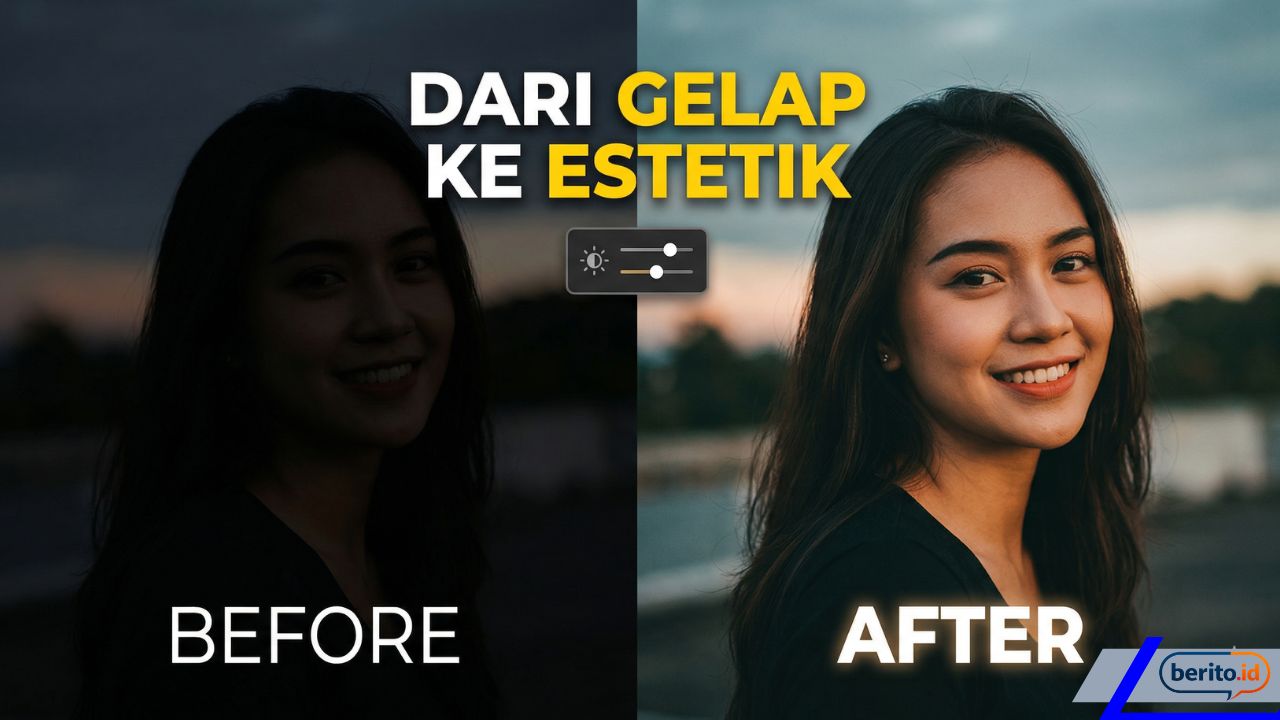
Berito.id – Pernahkah Anda menangkap momen berharga, namun saat dilihat kembali, hasilnya justru gelap atau under-exposure? Masalah ini sering terjadi saat kita memotret di dalam ruangan yang minim cahaya atau saat kondisi matahari sudah terbenam. Kebanyakan orang akan langsung menghapus foto tersebut karena menganggapnya gagal.
Padahal, dengan bantuan teknologi AI pada aplikasi ponsel saat ini, foto yang “hancur” secara pencahayaan bisa diselamatkan. Kuncinya bukan sekadar menaikkan kecerahan (brightness), melainkan menjaga agar detail foto tetap tajam dan tidak muncul bintik-bintik (noise) yang membuat gambar pecah.
Teknik Dasar Mengubah Pencahayaan Tanpa Merusak Kualitas
Sebelum masuk ke aplikasi, Anda perlu memahami bahwa menaikkan brightness secara berlebihan adalah cara tercepat merusak foto. Sebagai jurnalis teknologi yang sering menguji aplikasi editing, saya menyarankan untuk fokus pada tiga elemen: Shadows, Exposure, dan De-noise.
1. Gunakan Fitur “Shadows” Bukan “Brightness”
Jika Anda hanya menaikkan brightness, area yang sudah terang akan menjadi terlalu putih (blown out). Sebaliknya, naikkan bagian Shadows (bayangan) untuk memunculkan detail di area gelap tanpa merusak area yang sudah mendapat cukup cahaya.
2. Manfaatkan Kekuatan Adobe Lightroom Mobile
Lightroom tetap menjadi standar emas bagi para konten kreator. Aplikasi ini memiliki fitur Light yang sangat presisi.
-
Tips Praktis: Geser Shadows ke arah kanan (+40 hingga +60) dan turunkan sedikit Blacks untuk menjaga kontras tetap kuat. Jika foto mulai terlihat berbintik, masuk ke menu Detail dan naikkan Noise Reduction.
3. Keajaiban Satu Ketukan di Google Photos
Bagi pengguna Android yang tidak ingin ribet, Google Photos memiliki fitur “Enhance” berbasis AI. Fitur ini secara otomatis menganalisis bagian mana yang gelap dan memperbaikinya secara lokal. Anda cukup menekan tombol “Auto” di menu edit, lalu sesuaikan Light jika di rasa kurang pas.
Aplikasi Rekomendasi untuk Hasil Tanpa Pecah
Selain kedua aplikasi di atas, beberapa opsi ini bisa menjadi penyelamat foto gelap Anda:
-
Snapseed: Gunakan fitur Selective. Ketuk pada bagian yang gelap saja, lalu usap ke kanan untuk menerangkan area tersebut tanpa memengaruhi bagian foto lainnya.
-
Remini: Jika foto gelap Anda juga terlihat buram, Remini mampu melakukan rekonstruksi piksel sehingga foto tampak lebih tajam dan jernih setelah di cerahkan.
Tips Agar Hasil Edit Tidak Terlihat “Palsu”
Hasil editan yang bagus adalah yang tidak terlihat seperti habis diedit. Hindari menaikkan saturasi warna terlalu tinggi setelah mencerahkan foto gelap. Biasanya, saat foto di terangkan, warna akan ikut pudar. Cukup tambahkan sedikit Vibrance agar warna kulit atau objek tetap terlihat alami.
Ingat, kualitas foto asli sangat berpengaruh. Sebisa mungkin, gunakan format foto yang tidak terlalu banyak dikompres saat memotret agar memiliki “ruang” lebih luas saat proses editing dilakukan di HP.
Kini, foto kenangan Anda yang diambil di sudut cafe remang-remang atau di bawah lampu jalanan tak lagi harus berakhir di tempat sampah. Dengan sedikit sentuhan di layar ponsel, hasil jernih kualitas DSLR bukan lagi hal yang mustahil. (Nd)